PDF 문서를 메일에 첨부하여 외부로 보내거나 웹에 업로드해야 하는 경우 PDF 문서의 용량을 줄여야 하는데요. 이번 포스팅에서는 자유PDF에서 PDF 용량을 올바르게 줄이는 방법을 쉽게 정리해 드립니다.
❗ PDF 용량 줄이려는데 오히려 화질만 깨진다면?
파일 업로드하려고 PDF 용량 줄였는데…
- 글씨 흐릿해짐
- 깨짐
- 용량은 그대로인데 품질만 떨어짐
이런 경험 있으신가요?
특히 업무용 문서라면 품질이 깨지는 순간 바로 **"재작업"**입니다.
🚨 PDF 용량이 줄지 않는 진짜 이유
많은 분들이 놓치는 핵심은 바로 이겁니다.
1. 이미지 압축 방식 문제
무작정 압축하면 👉 품질만 떨어지고 용량은 그대로
2. 숨겨진 데이터 존재
PDF 안에는 보이지 않는 요소들이 많습니다
- 메타데이터
- 주석
- 레이어
- 폰트 정보
👉 이게 용량의 대부분을 차지합니다
3. 비효율적인 PDF 구조
단순히 "저장"만 반복하면 👉 파일이 점점 무거워집니다
✅ 제대로 PDF 용량 줄이는 방법
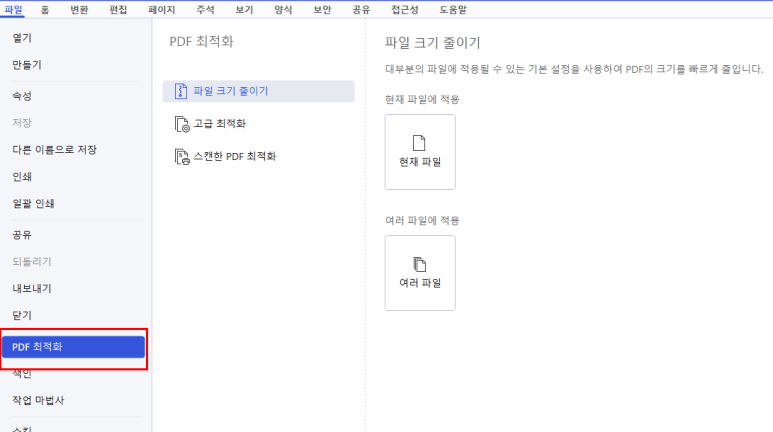
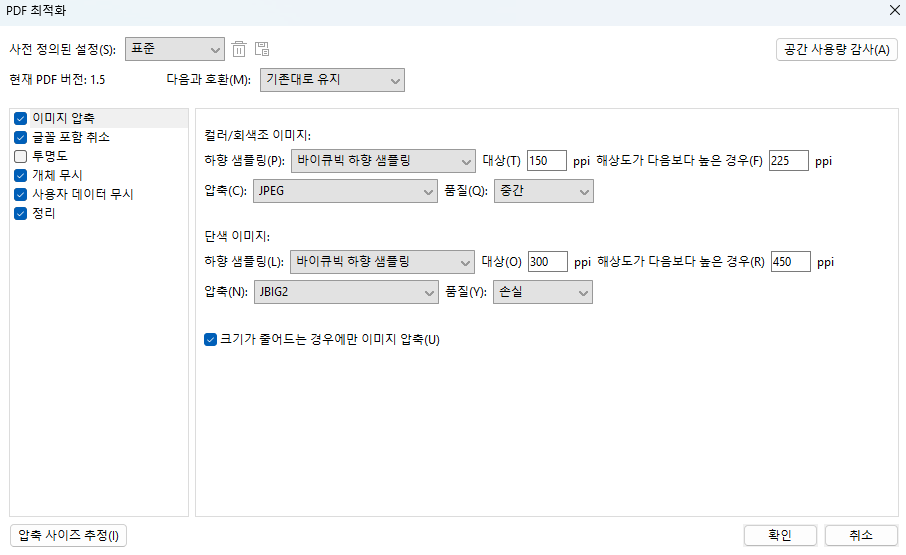
✔ STEP 1. 최적화 압축 사용
[파일] - [PDF 최적화] - [고급 최적화] - [다른 이름으로 저장]
👉 최적화 기능 사용이 핵심
- 이미지 자동 압축
- 불필요 데이터 제거
- 품질 유지
✔ STEP 2. 숨겨진 요소 제거
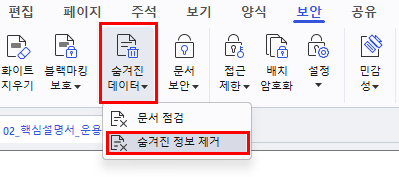
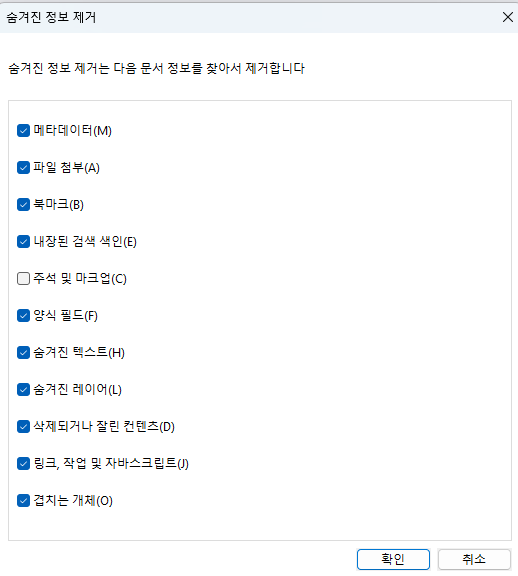
[보안] - [숨겨진 데이터] - [숨겨진 정보 제거]
- 메타데이터 삭제
- 주석 제거
- 불필요 객체 정리
👉 용량 확 줄어듭니다
💡 중요한 포인트 (실무 꿀팁)
- 이미지로 인식되는 스캔 PDF는 용량이 특히 큽니다.
- 이미지 해상도 150~300dpi 면 충분합니다.
- 폰트 포함 여부도 용량에 영향을 줍니다.
PDF 용량 줄이기는 단순 압축이 아니라 **"최적화 작업"**입니다
오늘 알려드린 자유PDF 고급 최적화 방법으로 매우 간단하게 용량을 줄여보세요.
이번 시간도 유용한 도움이 되셨길 바랍니다.
감사합니다.
(주)자유소프트 구매 문의: sales@jayoo.kr / 02-881-5541 기술 지원 문의: support@jayoo.kr / 02-881-5542