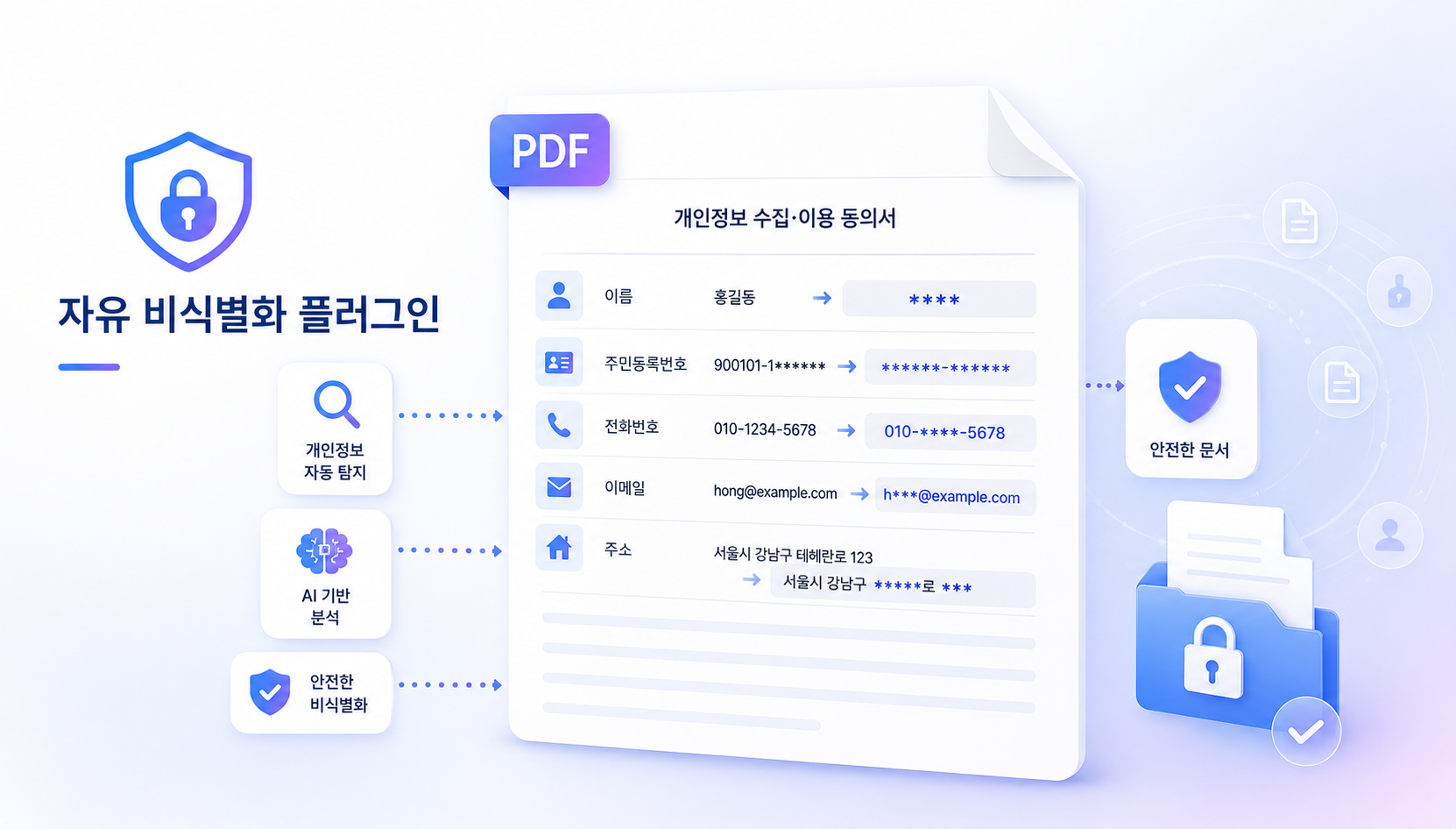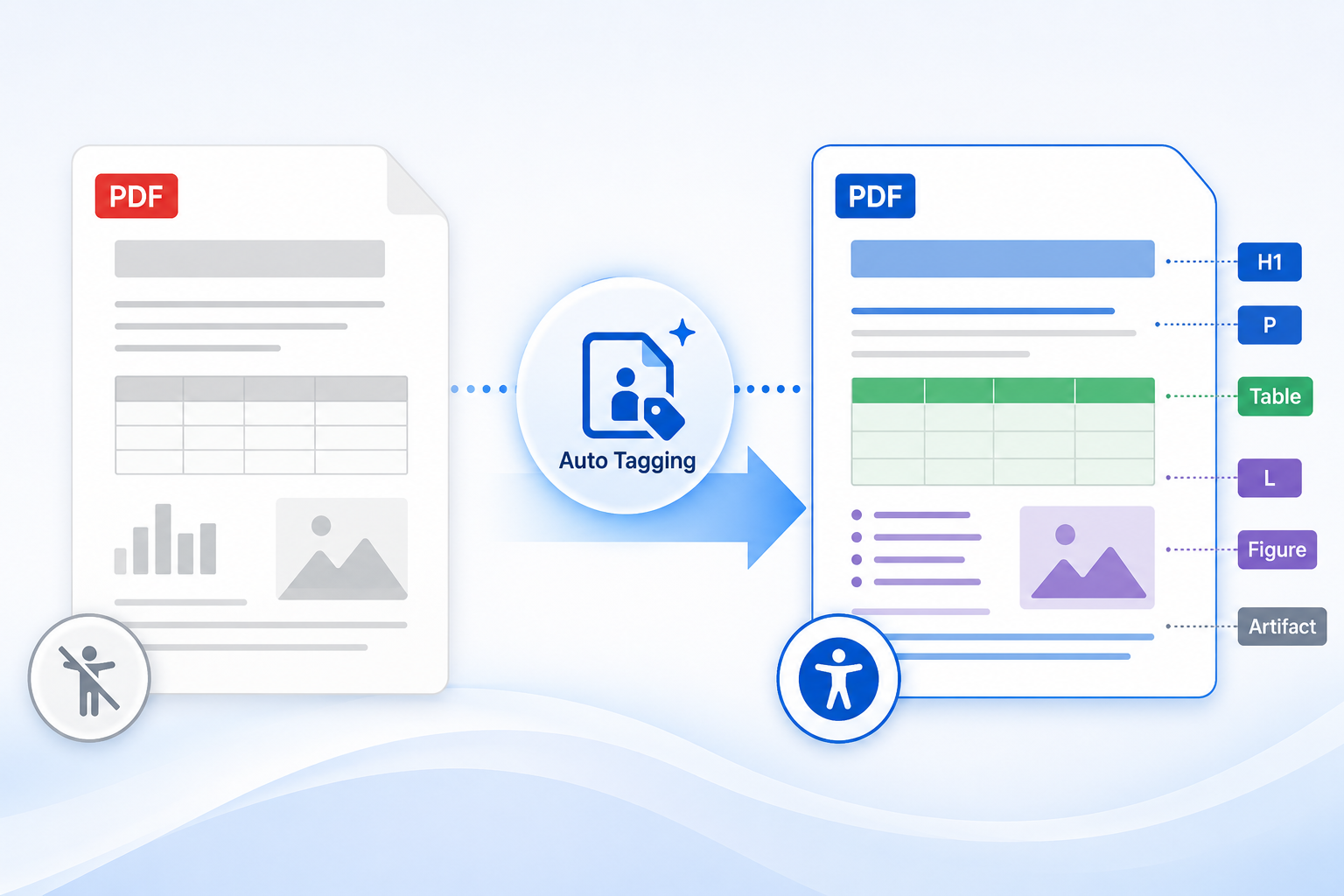
민감한 정보가 포함되어 있는 PDF를 이메일에 첨부하여 발송하게 되면 당사자도 모르는 사이에 외부 유출될 가능성이 큰데요. 이번 포스팅에서는 자유PDF를 통해 PDF 문서에 암호 보안을 적용하는 방법을 쉽게 정리해 드립니다.
❗ 아직도 PDF 그냥 공유하고 계시나요?
견적서, 계약서, 내부 문서… PDF로 만들어서 이메일로 보내면 끝이라고 생각하시나요?
실제로는
- 누구나 열람 가능
- 복사 / 캡처 가능
- 외부 유출 통제 불가
👉 보안 없는 문서 공유 상태입니다
🚨 기업에서 실제로 많이 터지는 문제
1. 외부 유출
파일 한 번 전달되면 👉 어디로 퍼지는지 추적 불가
2. 무단 복사 / 재사용
- 텍스트 복사
- 내용 일부 발췌
- 다른 문서로 재사용
👉 특히 견적서, 제안서에서 자주 발생
3. 내부 정보 노출
- 인사자료
- 재무자료
- 고객 정보
👉 기본 설정이면 그대로 노출됩니다
✅ 자유PDF 편집기로 가능한 보안 설정 (핵심 3가지)
1. PDF 암호 설정 (기본이지만 가장 중요)
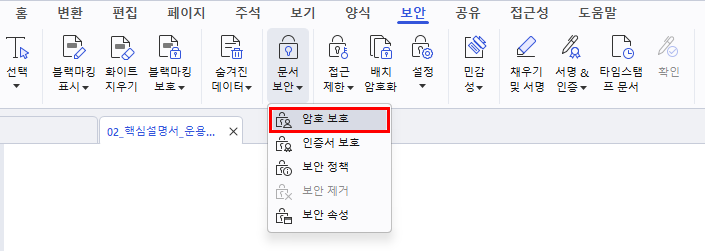
[보안] - [문서 보안] - [암호 보호] - 문서 열기 설정에 암호 입력!
👉 문서 열람 자체를 제한
- 비밀번호 입력해야 열림
- 외부 공유 시 필수
2. 편집 / 복사 / 인쇄 제한
[보안] - [문서 보안] - [암호 보호] - [권한] - 문서 권한 설정 후 암호 입력!
단순 암호만으로는 부족합니다 ❌
👉 반드시 함께 설정해야 하는 기능
- 텍스트 복사 금지
- 문서 편집 금지
- 인쇄 제한
👉 정보 유출을 실질적으로 막는 핵심 기능
👉 보안 설정을 새 정책으로 저장하여 타 문서에 쉽고 빠르게 적용
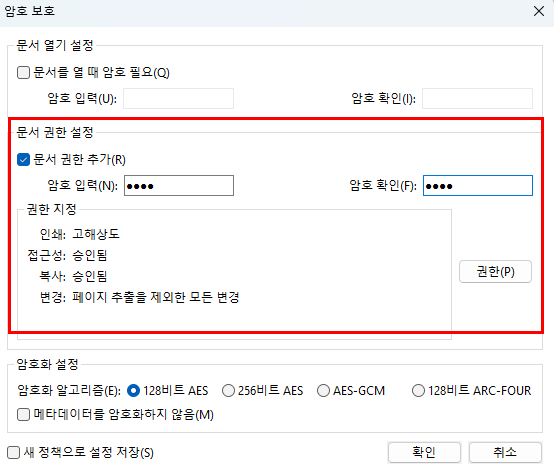
3. 문서 권한 설정
문서별로 접근 수준을 다르게 설정 가능
예시 👇
- 고객용: 열람만 가능
- 내부용: 편집 가능
- 외부 협력사: 인쇄 제한
👉 상황별 보안 통제 가능
💡 실무에서 꼭 알아야 할 포인트
- "PDF = 안전한 파일"이 아닙니다.
- 기본 상태는 사실상 무방비!
- 암호 + 권한 설정을 같이 해야 효과 있습니다.
🚀 실제 업무에서는 이렇게 씁니다
자유PDF 편집기를 활용하면
- 견적서 → 복사/인쇄 제한 후 발송
- 내부 문서 → 암호 설정 후 공유
- 외부 전달 자료 → 열람 전용 설정
👉 별도 솔루션 없이도 기본 보안 구축이 가능합니다!
혹시 PDF 문서를 그냥 첨부해서 이메일로 보내거나, 복사 또는 인쇄 제한 설정을 안 하고 외부로 반출하고 있나요?
지금 바로 자유PDF를 통해 PDF에 보안을 설정하세요.
이번 시간도 유용한 도움이 되셨길 바랍니다.
감사합니다.
(주)자유소프트 구매 문의: sales@jayoo.kr / 02-881-5541 기술 지원 문의: support@jayoo.kr / 02-881-5542