
자유PDF for Web
설치 없이, 어디서든
PDF를 완벽하게
브라우저 확장 프로그램 하나로 강력한 PDF 편집 기능을
어떤 디바이스에서든 바로 사용하세요.
뛰어난 접근성과 유연성
언제 어디서든 간편하게 편집 가능한
자유PDF for Web
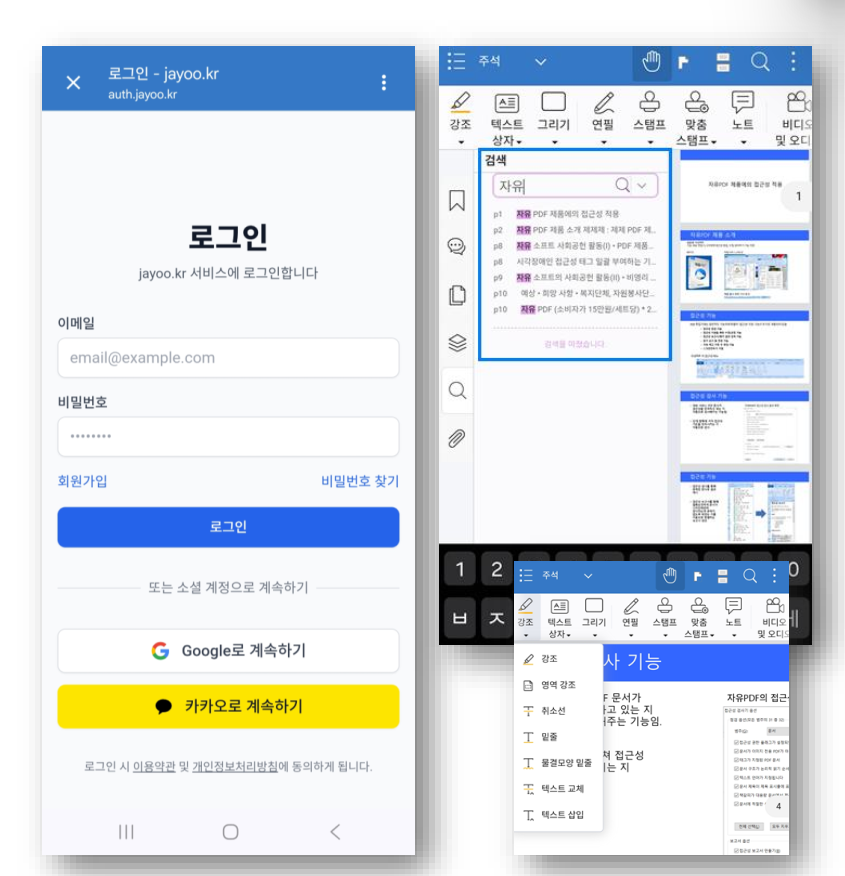
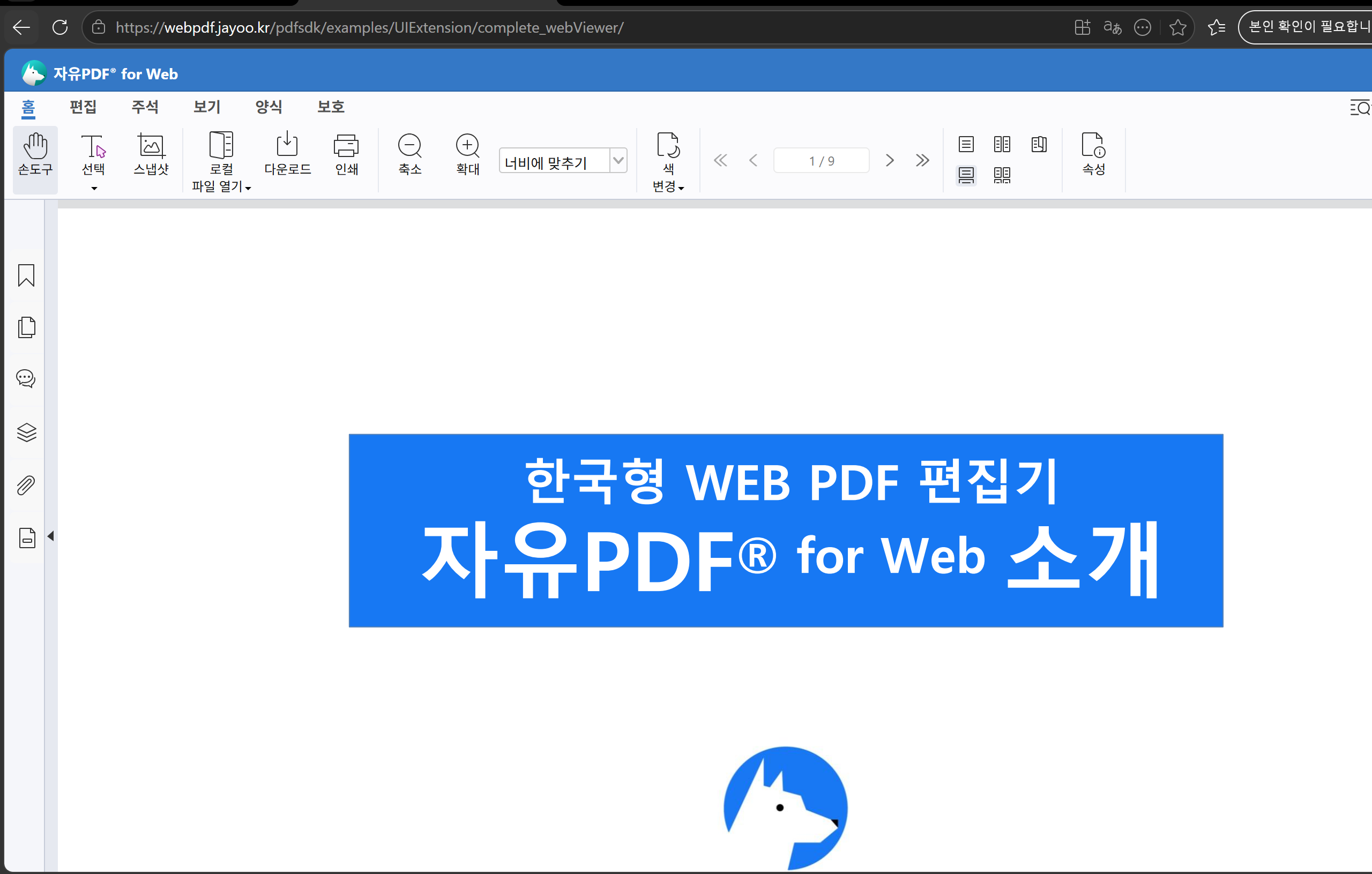
자유 PDF Web App은 별도의 모바일 앱 설치 없이 웹 브라우저만으로 접속하면 PC에서 제공되는 기능을 그대로 사용할 수 있습니다. 모든 기능이 디바이스 구분 없이 동일하게 제공됩니다.
- PDF 편집 — PC와 동일하게 텍스트, 이미지 등 PDF 문서 내 모든 요소 편집
- 주석 추가 및 관리 — 어디서든 다양한 주석 도구를 활용한 효율적인 문서 검토
- 보안 설정 등 — 디바이스 구분 없이 암호 설정 및 문서 권한 제한 기능 완벽 지원
클릭하여 확대
클릭하여 확대
PDF 주석
다양한 주석 도구로
협업을 더 스마트하게
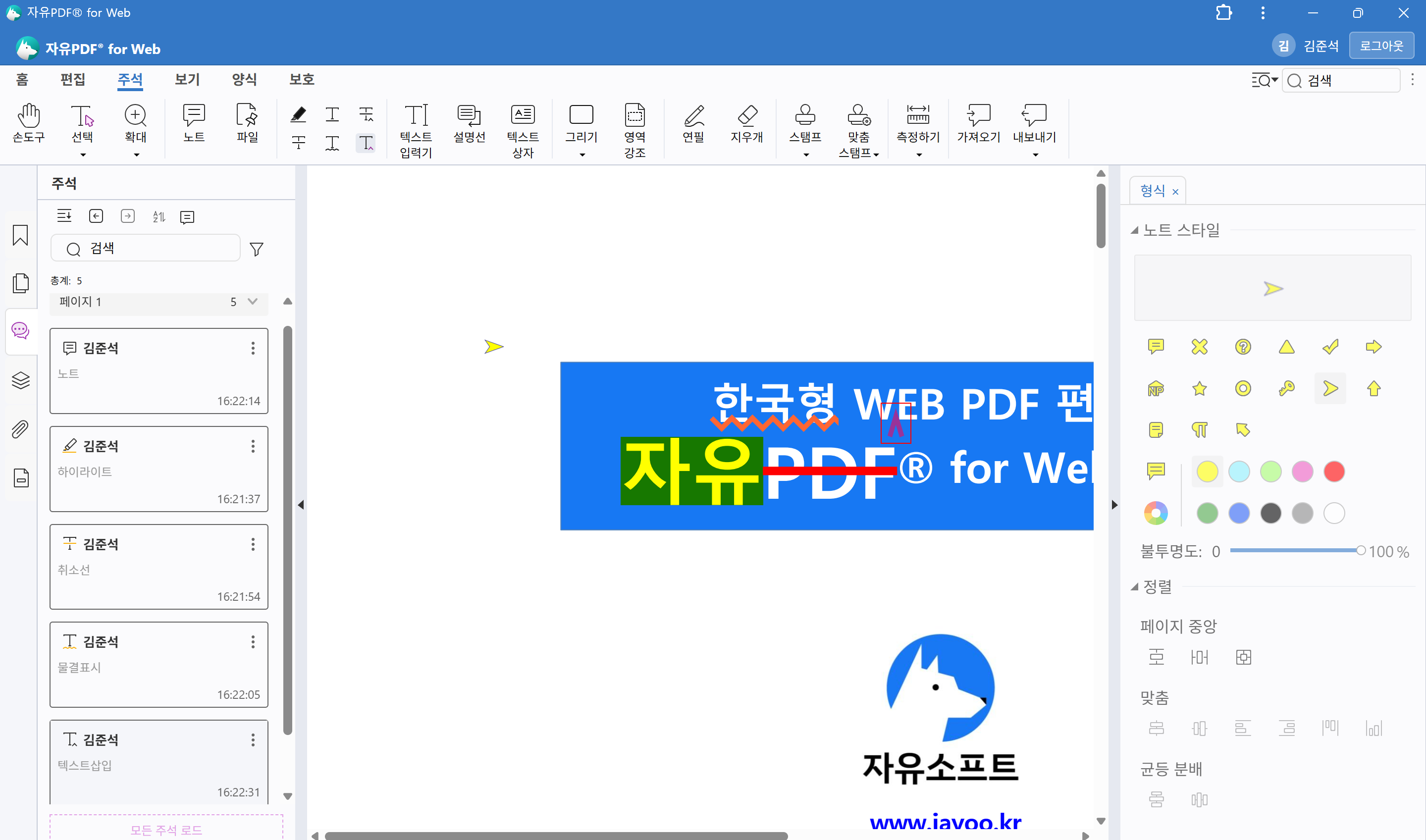
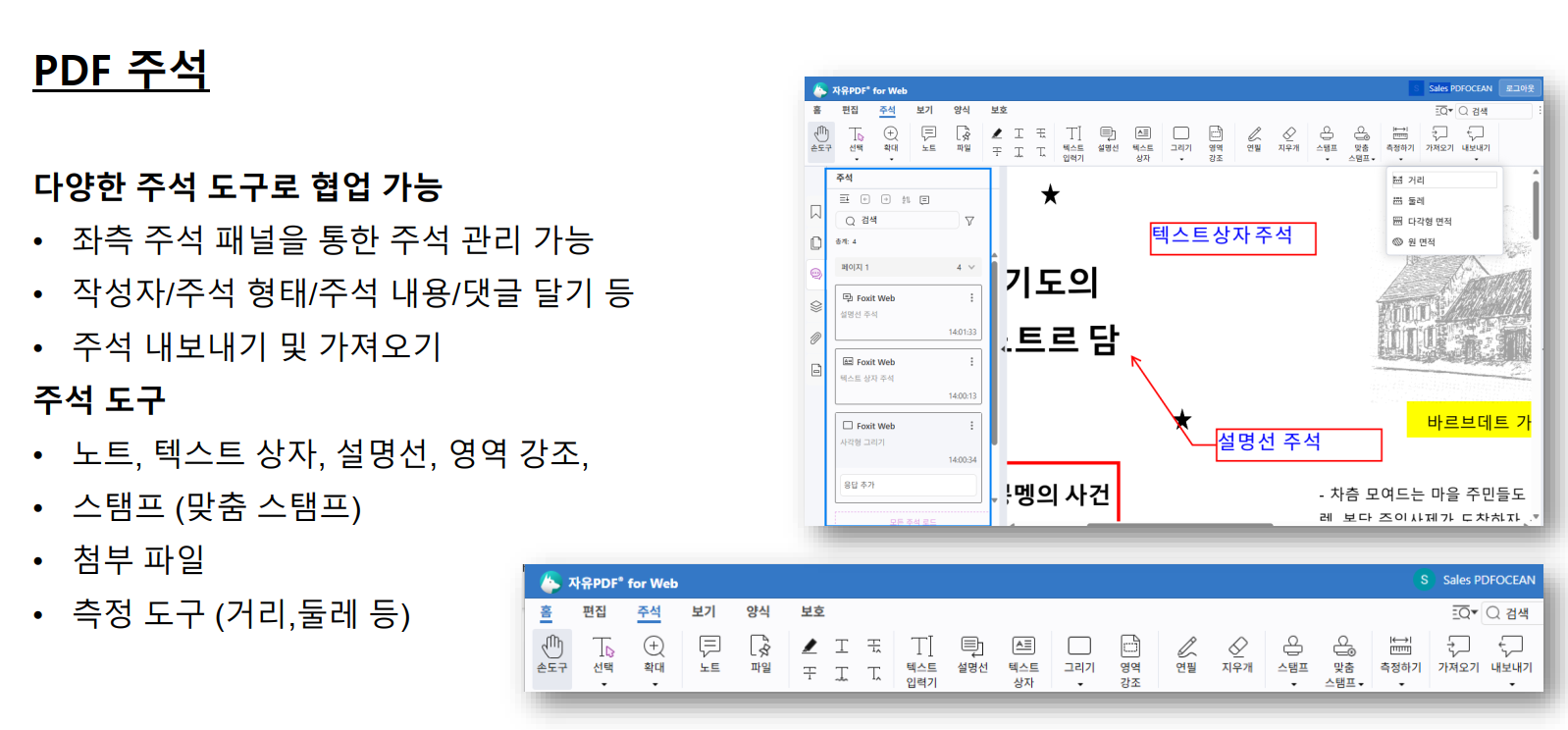
좌측 주석 패널을 통한 주석 관리, 작성자·형태·내용·댓글 달기, 주석 내보내기 및 가져오기를 지원합니다.
노트
텍스트 상자
설명선
영역 강조
스탬프 (맞춤)
첨부 파일
측정 도구
그리기
클릭하여 확대
클릭하여 확대
PDF 양식
프로페셔널한
양식(Form) 제작
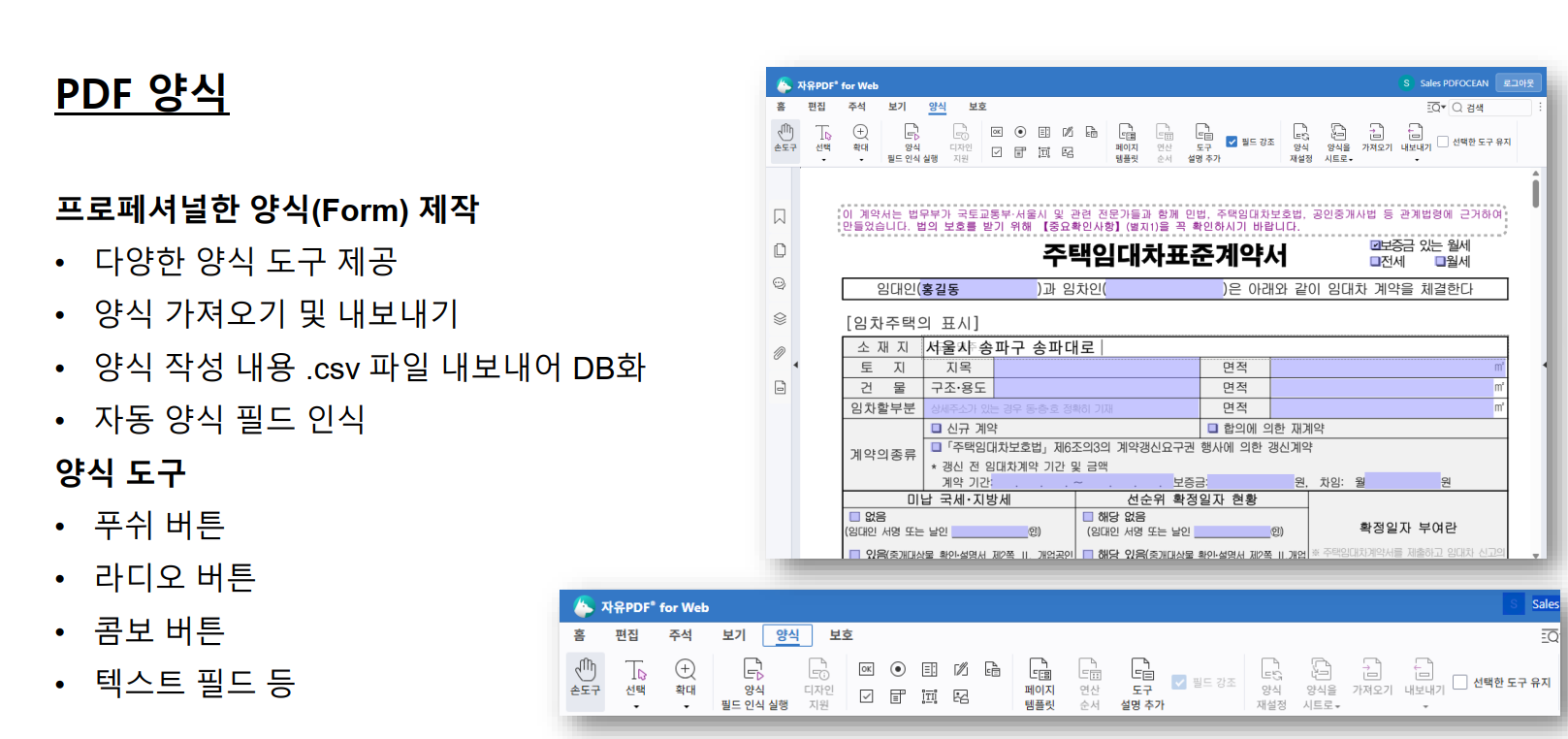
다양한 양식 도구를 제공하며, 양식 작성 내용을 CSV 파일로 내보내어 DB화할 수 있습니다. 자동 양식 필드 인식도 지원합니다.
- 다양한 양식 도구 제공
- 양식 가져오기 및 내보내기
- 양식 작성 내용 .csv 내보내어 DB화
- 자동 양식 필드 인식
- 푸쉬 버튼 · 라디오 버튼 · 콤보 버튼 · 텍스트 필드 등
클릭하여 확대
PDF 보호
다양한 문서 보안 기능
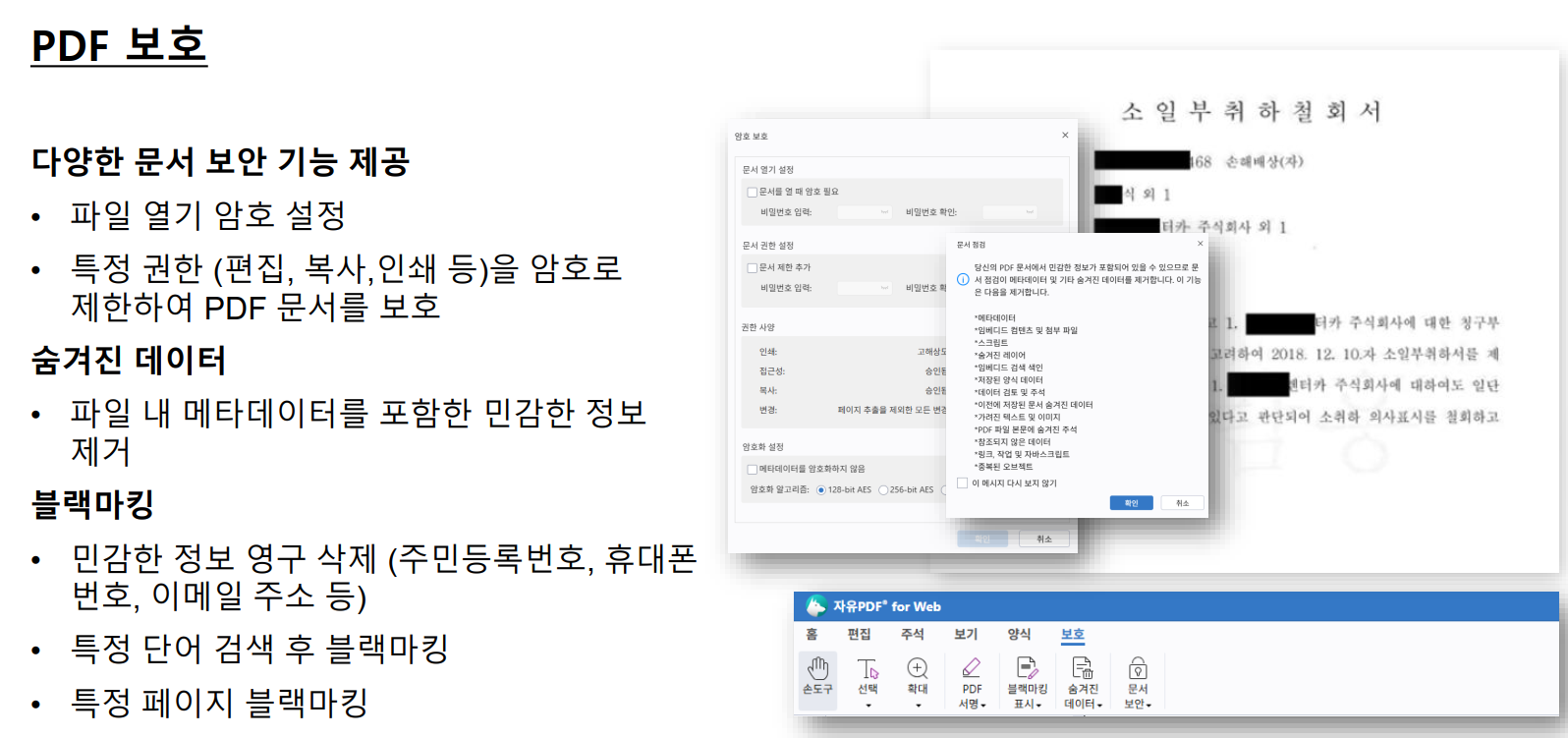
파일 열기 암호 설정부터 편집·복사·인쇄 권한 제한까지, 중요한 PDF 문서를 안전하게 보호합니다.
문서 암호 보호
- • 파일 열기 암호 설정
- • 특정 권한(편집·복사·인쇄 등)을 암호로 제한
숨겨진 데이터 제거
- • 파일 내 메타데이터를 포함한 민감한 정보 제거
블랙마킹
- • 민감한 정보 영구 삭제 (주민등록번호, 휴대폰 번호, 이메일 등)
- • 특정 단어 검색 후 블랙마킹
- • 특정 페이지 블랙마킹
클릭하여 확대
브라우저 확장 프로그램 설치
지금 바로 시작하세요
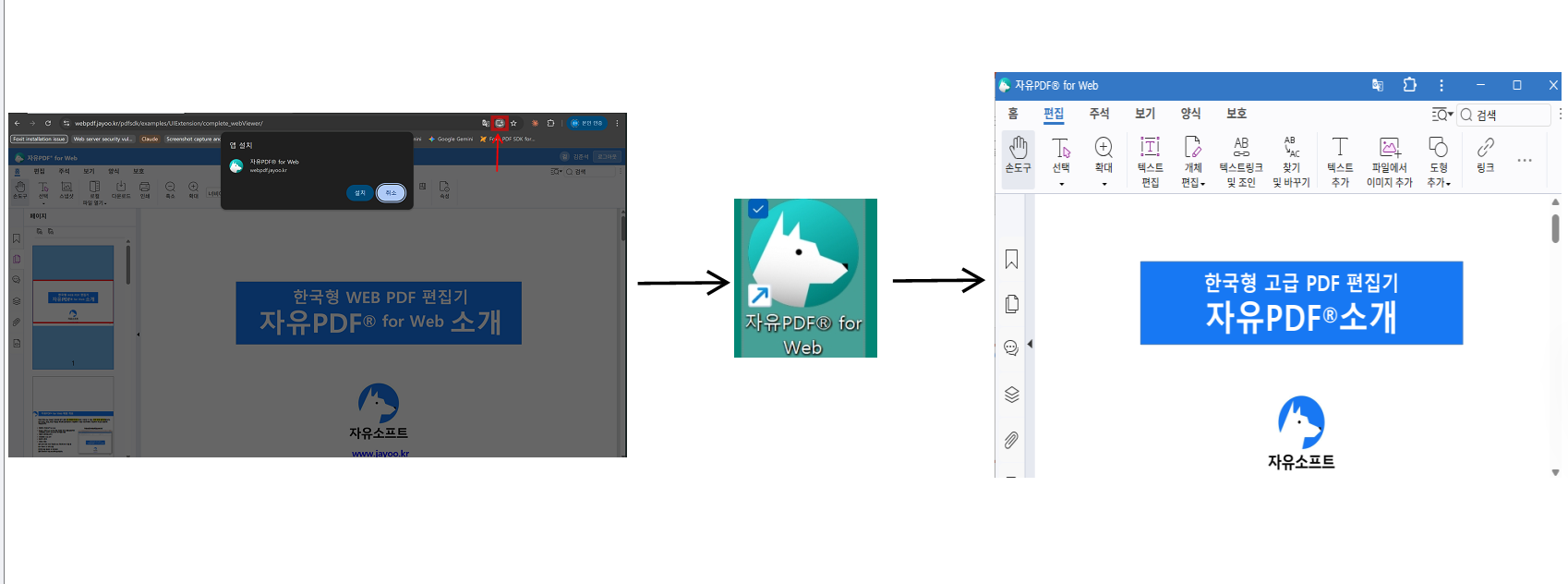
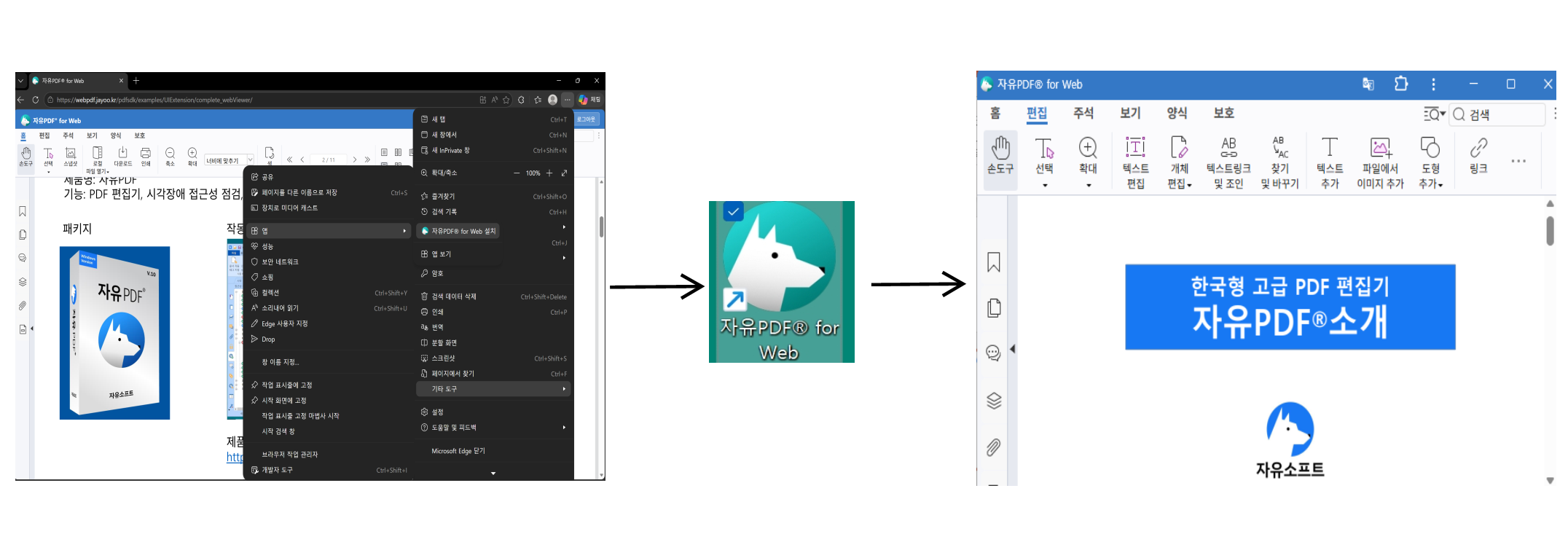
Chrome 또는 Edge 브라우저에서 확장 프로그램을 설치하면 즉시 자유PDF for Web을 사용할 수 있습니다.
01
브라우저 확장 스토어 접속
Chrome 웹 스토어 또는 Edge 추가 기능 스토어에서 "자유PDF for Web"을 검색합니다.
02
확장 프로그램 추가
"Chrome에 추가" 또는 "추가" 버튼을 클릭하여 설치를 완료합니다.
03
바로 사용 시작
설치 즉시 브라우저 주소창 옆 아이콘을 클릭해 자유PDF for Web을 실행합니다.
Chrome 설치
클릭하여 확대
Edge 설치
클릭하여 확대